• This is default featured slide 1 title

    Go to Blogger edit html and find these sentences.Now replace these sentences with your own descriptions.This theme is Bloggerized by NewBloggerThemes.com.

  • This is default featured slide 2 title

    Go to Blogger edit html and find these sentences.Now replace these sentences with your own descriptions.This theme is Bloggerized by NewBloggerThemes.com.

  • This is default featured slide 3 title

    Go to Blogger edit html and find these sentences.Now replace these sentences with your own descriptions.This theme is Bloggerized by NewBloggerThemes.com.

  • This is default featured slide 4 title

    Go to Blogger edit html and find these sentences.Now replace these sentences with your own descriptions.This theme is Bloggerized by NewBloggerThemes.com.

  • This is default featured slide 5 title

    Go to Blogger edit html and find these sentences.Now replace these sentences with your own descriptions.This theme is Bloggerized by NewBloggerThemes.com.

Mostrando entradas con la etiqueta sun. Mostrar todas las entradas

Usar Zoom en imagenes

Alguna ves quisiste darle zoom a una imagen o quisiste agregar esa función a un proyecto tuyo pues ahora te traigo la solución.
Se trata de una clase o librería x decirlo asi que te dará esa habilidad.

package Zoom;

/**
 *
 * @author JONATHAN
 */
import java.awt.Graphics;
import java.awt.Graphics2D;
import java.awt.Image;
import java.awt.RenderingHints;
import java.awt.image.BufferedImage;
import javax.swing.JPanel;

public class Zoom extends JPanel {

    private Image FOTO_ORIGINAL;
    private Image FOTO_tmp;
    private BufferedImage Imagen_en_memoria;
    private Graphics2D g2D;
    private boolean con_foto = false;   

    private int valEscalaX=0;
    private int valEscalaY=0;

    /* al crear el objeto se crea con una imagen pasada como parametro*/
    public Zoom(BufferedImage f){
        this.FOTO_ORIGINAL = f;
        this.FOTO_tmp = f;
        this.setSize(f.getWidth(),f.getHeight());
        this.setVisible(true);
        this.con_foto=true;
    }

    @Override
    protected void paintComponent(Graphics g) {
      Graphics2D g2 = (Graphics2D)g;
      if(this.con_foto){
        Imagen_en_memoria = new BufferedImage(this.getWidth(), this.getHeight(), BufferedImage.TYPE_INT_RGB);
        g2D = Imagen_en_memoria.createGraphics();
        g2D.setRenderingHint(RenderingHints.KEY_ANTIALIASING, RenderingHints.VALUE_ANTIALIAS_ON);
        //se añade la foto
        g2D.drawImage(FOTO_tmp,0, 0, FOTO_tmp.getWidth(this), FOTO_tmp.getHeight(this), this);
        g2.drawImage(Imagen_en_memoria, 0, 0, this);
      }
    }

    public void Aumentar(int Valor_Zoom){
        //se calcula el incremento
        valEscalaX =  (int) (FOTO_tmp.getWidth(this) * escala(Valor_Zoom) );
        valEscalaY =  (int) (FOTO_tmp.getHeight(this) * escala(Valor_Zoom) );
        //se escala la imagen sumado el nuevo incremento
        this.FOTO_tmp = FOTO_tmp.getScaledInstance((int) (FOTO_tmp.getWidth(this) + valEscalaX), (int) (FOTO_tmp.getHeight(this) + valEscalaY), Image.SCALE_AREA_AVERAGING);
        resize();
    }

    public void Disminuir(int Valor_Zoom){
        valEscalaX =  (int) (FOTO_tmp.getWidth(this) * escala(Valor_Zoom) );
        valEscalaY =  (int) (FOTO_tmp.getHeight(this) * escala(Valor_Zoom) );
        this.FOTO_tmp = FOTO_tmp.getScaledInstance((int) (FOTO_tmp.getWidth(this) - valEscalaX), (int) (FOTO_tmp.getHeight(this) - valEscalaY), Image.SCALE_AREA_AVERAGING);
        resize();
     }

    private float escala(int v){
        return  v/100f;
    }

    public void Restaurar(){
        this.FOTO_tmp = this.FOTO_ORIGINAL;
        resize();
    }

    private void resize(){
        this.setSize(FOTO_tmp.getWidth(this),FOTO_tmp.getHeight(this));
    }
}
Ahora los métodos para operar esta clase son los siguientes en este caso con este abrilos la imagen en un jpanel que estará dentro de un jscrollpane.
El motivo es para que la imagen al dimensionarse en el jpanel no dimensione tambien el jframe que se usara para visualizar el contenido

private void Abrir_Imagen() {
        fileChooser = new JFileChooser();
        fileChooser.setFileFilter(filter);
        fileChooser.setCurrentDirectory(Directorio);
        int result = fileChooser.showOpenDialog(null);
        if (result == JFileChooser.APPROVE_OPTION) {
            try {
                BufferedImage imagen = ImageIO.read(fileChooser.getSelectedFile());
                Cambiar(imagen.getWidth(), imagen.getHeight());
                zoom = new Zoom(imagen);
                this.Panel.removeAll();
                this.Panel.add(zoom);
                this.Panel.repaint();
                this.Directorio = fileChooser.getCurrentDirectory();
            } catch (IOException ex) {
                System.out.println("error: " + ex);
            }
        }
    }
    private void Cambiar(int alto, int ancho) {
        Panel.setPreferredSize(new Dimension(alto, ancho));
        Panel.setSize(alto, ancho);
    }
Ahora como dije zoom nos permitirá aumentar como disminuir entonces se necesitan estos métodos también.

zoom.Aumentar(50);
zoom.Disminuir(50);
zoom.Restaurar();
Donde 50 en ambos casos es el valor a aumentar o disminuir con respecto a su imagen y bueno restaurar es para regresar a las dimensiones anteriores u originales.

Share:

Uso de taryicon o icono de reloj

Hola alguna ves quisieron una aplicación que se minimizara a la barra de reloj osea un segundo plano con Trayicon logramos esto sencillamente agregamos a este modulo lo que necesitamos y listo ademas haremos uso de un PopupMenu para visualizar opciones de dicho programa.

Adjunto el código para que lo usen.
//esto formatea el codigo java
import java.awt.*;
import java.awt.event.*;
import javax.swing.ImageIcon;
public class EjemploSystemTray {
    public EjemploSystemTray() {
        //se declara el objeto tipo icono
        final TrayIcon iconoSystemTray;
        //se verifica que el SystemTray sea soportado
        if (SystemTray.isSupported()) {
            //se obtiene una instancia estática de la clase SystemTray
            SystemTray tray = SystemTray.getSystemTray();
            //esta es la imagen de icono que esta en la misma carpeta que las clases
            ImageIcon icono = new ImageIcon(EjemploSystemTray.class.getResource("CARITA.PNG"));
            //este listener nos permite capturar cualquier tipo de evento
            //que se haga con el mouse sobre el icono
            MouseListener mouseListener = new MouseListener() {
                public void mouseClicked(MouseEvent e) {
                    System.out.println("Icono del System Tray - Mouse clicked!");
                }
                public void mouseEntered(MouseEvent e) {
                    System.out.println("Icono del System Tray - Mouse entered!");
                }
                public void mouseExited(MouseEvent e) {
                    System.out.println("Icono del System Tray - Mouse exited!");
                }
                public void mousePressed(MouseEvent e) {
                    System.out.println("Icono del System Tray - Mouse pressed!");
                }
                public void mouseReleased(MouseEvent e) {
                    System.out.println("Icono del System Tray - Mouse released!");
                }
            };
            //este listener se asociara con un item del menu contextual
            //que aparece al hacer click derecho sobre el icono
            ActionListener escuchadorSalir = new ActionListener() {
                public void actionPerformed(ActionEvent e) {
                    System.out.println("Saliendo...");
                    System.exit(0);
                }
            };
            //menu que aparece al hacer click derecho
            PopupMenu popup = new PopupMenu();
            MenuItem item = new MenuItem("Exit");
            item.addActionListener(escuchadorSalir);
            popup.add(item);
            //iniciamos el objeto TrayIcon
            iconoSystemTray = new TrayIcon(icono.getImage(), "Prueba System Tray", popup);
            //este tipo de listener captura el doble click sobre el icono
            ActionListener accionMostrarMensaje = new ActionListener() {
                public void actionPerformed(ActionEvent e) {
                    iconoSystemTray.displayMessage("Titulo mensaje",
                            "Este es el contenido del mensaje!",
                            TrayIcon.MessageType.INFO);
                }
            };

            iconoSystemTray.setImageAutoSize(true);
            iconoSystemTray.addActionListener(accionMostrarMensaje);
            iconoSystemTray.addMouseListener(mouseListener);

            //se debe capturar una excepción en caso que falle la adicion de un icono
            try {
                tray.add(iconoSystemTray);
            } catch (AWTException e) {
                System.err.println("No es posible agregar el icono al System Tray");
            }
        }
        else
            System.err.println("Tu sistema no soporta el System Tray :(");
    }
    public static void main(String[] args) {
        new EjemploSystemTray();
    }
}
Share:

Conceptos Básicos de Programación en Java


¿Qué es Programación Orientada a Objetos (P.O.O.) y que ventajas tiene?

Es un paradigma de programación que usa objetos y sus interacciones, para diseñar aplicaciones y programas de ordenador. Está basado en varias técnicas, incluyendo herencia, modularidad, polimorfismo y encapsulamiento.
La POO difiere de la programación estructurada tradicional, en la que los datos y los procedimientos están separados y sin relación, ya que lo único que se busca es el procesamiento de unos datos de entrada para obtener otros de salida. La programación estructurada anima al programador a pensar sobre todo en términos de procedimientos o funciones, y en segundo lugar en las estructuras de datos que esos procedimientos manejan. En la programación estructurada sólo se escriben funciones que procesan datos. Los programadores que emplean POO, en cambio, primero definen objetos para luego enviarles mensajes solicitándoles que realicen sus métodos por sí mismos.

¿Qué es un Objeto en Programación?

Un objeto es en realidad un conjunto de métodos (funciones y procedimientos), todos ellos relacionados con un determinado concepto del mundo real. Los objetos son entidades que combinan estado (atributo), comportamiento (método) e identidad: El estado está compuesto de datos, será uno o varios atributos a los que se habrán asignado unos valores concretos (datos).

El comportamiento está definido por los procedimientos o métodos con que puede operar dicho objeto, es decir, qué operaciones se pueden realizar con él.

La identidad es una propiedad de un objeto que lo diferencia del resto, dicho con otras palabras, es su identificador (concepto análogo al de identificador de una variable o una constante).

La programación orientada a objetos, expresa un programa como un conjunto de estos objetos, que colaboran entre ellos para realizar tareas. Esto permite hacer los programas y módulos más fáciles de escribir, mantener, y reutilizar.

Un objeto contiene toda la información que permite definirlo e identificarlo frente a otros objetos pertenecientes a otras clases e incluso frente a objetos de una misma clase, al poder tener valores bien diferenciados en sus atributos. A su vez, los objetos disponen de mecanismos de interacción llamados métodos, que favorecen la comunicación entre ellos. Esta comunicación favorece a su vez el cambio de estado en los propios objetos. Esta característica lleva a tratarlos como unidades indivisibles, en las que no se separa el estado y el comportamiento.

El Estado de un objeto es como describir todos los detalles de cierto objeto en un instante determinado así que cada vez que los atributos cambian, se puede decir que el objeto cambia de estado.

¿Qué son los Métodos y los Atributos?
Los métodos (comportamiento) y atributos (estado) están estrechamente relacionados por la propiedad de conjunto. Esta propiedad destaca que una clase requiere de métodos para poder tratar los atributos con los que cuenta. El programador debe pensar indistintamente en ambos conceptos, sin separar ni darle mayor importancia a alguno de ellos. Hacerlo podría producir el hábito erróneo de crear clases contenedoras de información por un lado y clases con métodos que manejen a las primeras por el otro. De esta manera se estaría realizando una programación estructurada camuflada en un lenguaje de programación orientado a objetos.

¿Qué es Java?
Java es un lenguaje de programación, el paradigma es orientado a objetos y fue desarrollado por Sun Microsystems a principios de los años 90. El lenguaje en sí mismo toma mucha de su sintaxis de C y C++, pero tiene un modelo de objetos más simple y elimina herramientas de bajo nivel, que suelen inducir a muchos errores, como la manipulación directa de punteros o memoria.

¿Por qué Java?
Existen distintas Teorías acerca de por qué los creadores de Java lo nombraron de esta manera, y las más conocidas con:
  1. Los diseñadores en un momento de descanso fueron a tomar un café y cuando llegó la taza caliente echando humo a uno de ellos se le iluminó el coco y se acordó que en la isla de Java producían de los mejores cafés del mundo, y como que le quedó sonando el nombre y lo comunicó a los otros.
  2. Su razón de ser y su nombre se relaciona con la clase de café que tomaban los Programadores de Sun, Java es una clase de café de la península de Sumatra.
  3. El nombre de Java se dio porque los creadores, concretaron el proyecto de crear un lenguaje multiplataforma “inicialmente para electrodomésticos”, en un café....mientras disfrutaban de la caliente bebida.
  4. No está claro si es un acrónimo o no, aunque algunas fuentes señalan que podría tratarse de las iniciales de sus creadores: James Gosling,Arthur Van Hoff, y Andy Bechtolsheim. Otros abogan por el siguiente acrónimo, Just Another Vague Acronym ("sólo otro acrónimo ambiguo más").
  5. El lenguaje se denominó inicialmente Oak (por un roble que había fuera de la oficina de Gosling), luego pasó a denominarse Java tras descubrir que Oak era ya una marca comercial registrada para adaptadores de tarjetas gráficas.
  6. La hipótesis que más fuerza tiene es la que Java debe su nombre a un tipo de café disponible en la cafetería cercana, de ahí que el icono de java sea una taza de cafe caliente. Un pequeño signo que da fuerza a esta teoría es que los 4 primeros bytes (el número mágico) de los archivos .class que genera el compilador, son en hexadecimal, 0xCAFEBABE. Otros simplemente dicen que el nombre fue sacado al parecer de una lista aleatoria de palabras.
¿Cuál IDE se utilizará?
El IDE (Integrated Development Environment) o Entorno de Desarrollo Integrado, también conocido como entorno de diseño integrado o el entorno de depuración integrado es una aplicación de software que proporciona las más completas instalaciones para los programadores de computadoras para el desarrollo de software. Un IDE normalmente consta de:
  • Un editor de código fuente
  • Un compilador y / o un intérprete
  • Construir herramientas de automatización de un depurador
A veces, un sistema de control de versiones y varias herramientas integradas para simplificar la construcción de una interfaz gráfica de usuario. Muchos IDEs modernos también tienen un navegador de clases, un inspector de objetos, y un diagrama de la jerarquía de clases, para su uso con objeto de desarrollo de software orientado.
Para nuestro caso utilizaremos el propio IDE desarrollado por Sun Microsystems llamado NetBeans.


¿Qué hace a Java diferente?
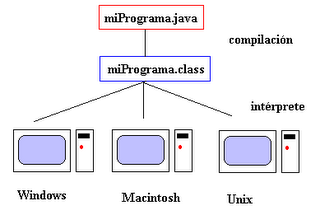
Principalmente una característica que lo hace único es que es independiente de la Plataforma, del Sistema Operativo y del Hardware, lo que lo hace compatible con cualquier Computador, y portable, cumpliendo el axioma de Java "Programe una vez, y Ejecute donde sea" - ’’Write Once, Run Everywhere’’’.

¿Cómo se hace esto?
Primero se compila el código fuente escrito en lenguaje Java, para generar un código conocido como “bytecode” (específicamente Java bytecode),las cuales son instrucciones máquina simplificadas específicas de la plataforma Java. Esta pieza está “a medio camino” entre el código fuente y el código máquina que entiende el dispositivo destino. El bytecode es ejecutado entonces en la máquina virtual (JVM), un programa escrito en código nativo de la plataforma destino (que es el que entiende el hardware), que interpreta y ejecuta el código.


Share:

Visitantes

Flag Counter

Popular Posts

Etiquetas

Recent Posts